Primeros pasos
Conecta tu propio Odoo
Si tu negocio ya usa su propio Odoo 19 (Community o Enterprise), puedes agregarle a Juni. Cada llamada que atiende Juni aparece en tu Odoo con quien llamó, el resumen, la transcripción y la grabación, vinculada al cliente.
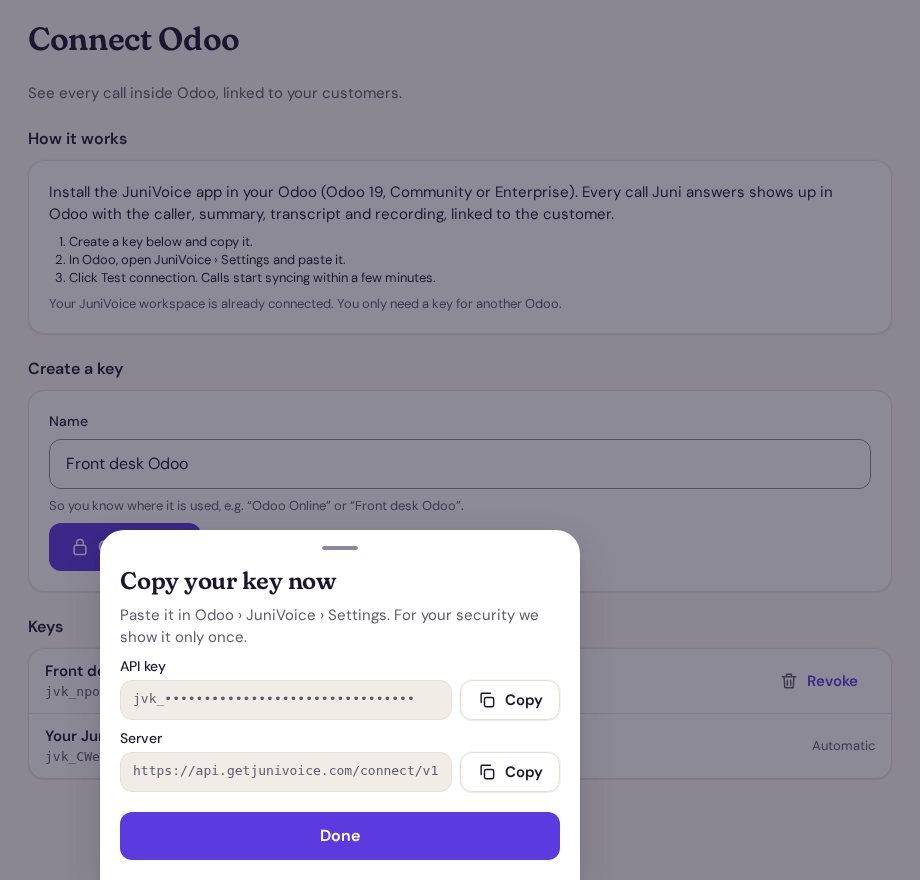
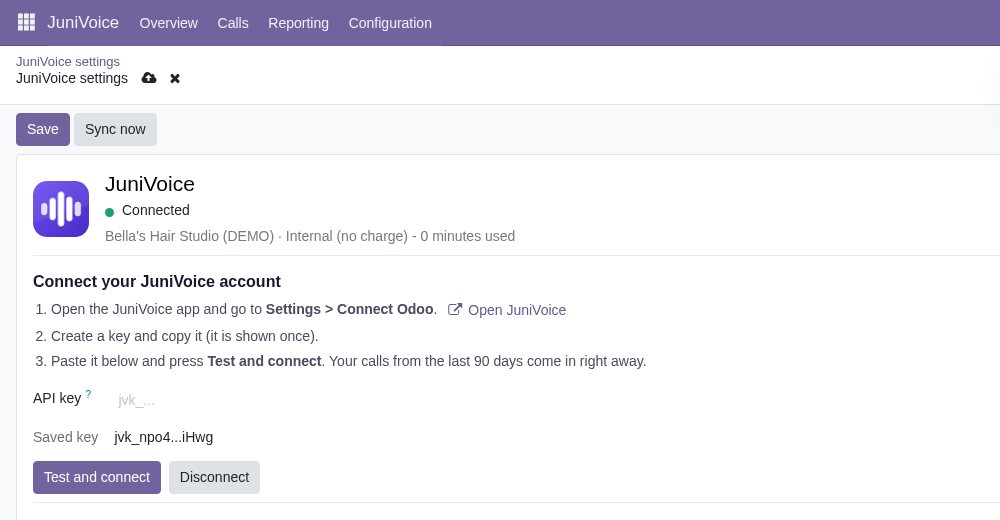
Dónde: Settings, Connect Odoo en la app de JuniVoice, y luego JuniVoice, Configuration, Settings en tu Odoo.
Pasos
- Empieza una prueba de JuniVoice en getjunivoice.com (empieza gratis, sin tarjeta) y configura a Juni para tu negocio.
- En la app de JuniVoice, abre Settings y luego Connect Odoo. Ponle un nombre a la clave (por ejemplo "Odoo de recepción"), toca Create key y luego Copy. La clave funciona como una contraseña que deja a tu Odoo leer tus llamadas: guárdala en privado. Puedes revocarla en la misma pantalla cuando quieras.
- En tu Odoo, instala JuniVoice – AI Receptionist desde la tienda de apps de Odoo. Abre JuniVoice, luego Configuration, Settings, pega la clave en API key y haz clic en Test and connect. Tus llamadas de los últimos 90 días aparecen enseguida.
Bueno saberlo
- Tu espacio de trabajo de JuniVoice se conecta solo. Solo necesitas una clave para otro Odoo.
- La clave se muestra una sola vez. Si la pierdes, revócala y crea una nueva.
- La app para Odoo es gratuita. Funciona con Odoo 19, Community o Enterprise, y necesita una prueba o un plan de JuniVoice.
Revisado con la app de JuniVoice el 30 de octubre de 2026. Los nombres de los menús pueden cambiar un poco; avísanos si algo no coincide.