เริ่มต้นใช้งาน
เชื่อมต่อ Odoo ของคุณเอง
ถ้าธุรกิจของคุณใช้ Odoo 19 ของตัวเองอยู่แล้ว (Community หรือ Enterprise) คุณเพิ่ม Juni เข้าไปได้ ทุกสายที่ Juni รับจะแสดงใน Odoo ของคุณ พร้อมผู้โทร สรุป ข้อความถอดเสียง และไฟล์บันทึก เชื่อมกับลูกค้าคนนั้น
อยู่ที่: Settings, Connect Odoo ในแอป JuniVoice แล้ว JuniVoice, Configuration, Settings ใน Odoo ของคุณ
ขั้นตอน
- เริ่มทดลองใช้ JuniVoice ที่ getjunivoice.com (เริ่มฟรี ไม่ต้องใช้บัตร) แล้วตั้งค่า Juni สำหรับธุรกิจของคุณ
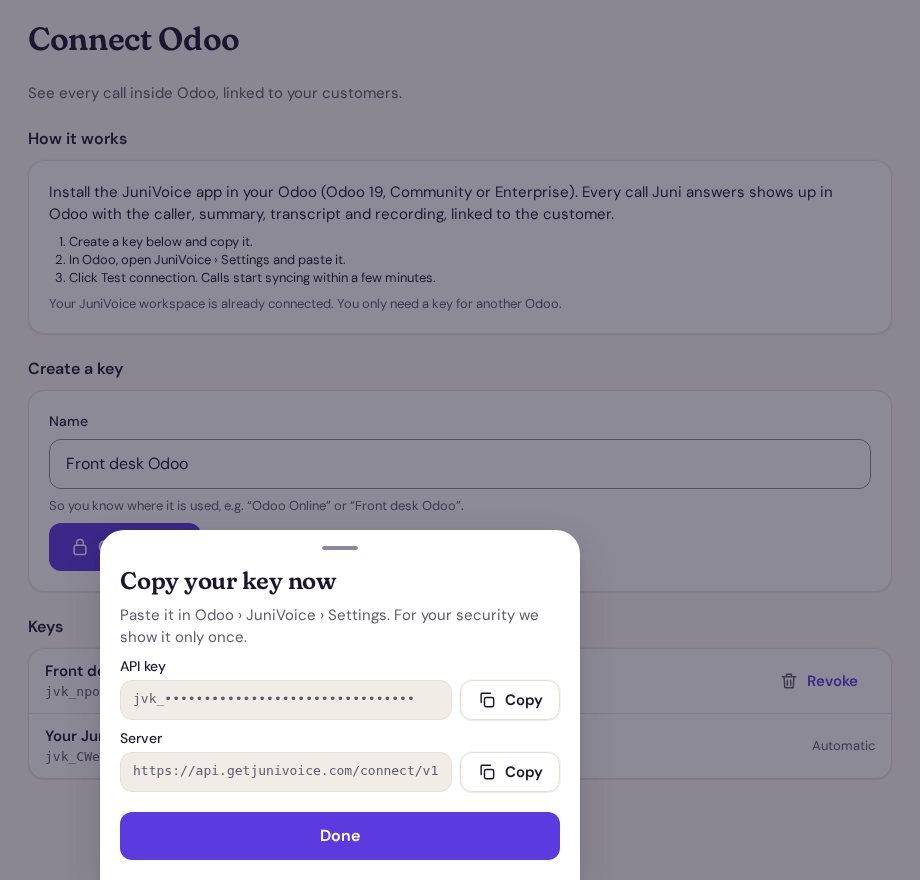
- ในแอป JuniVoice เปิด Settings แล้ว Connect Odoo ตั้งชื่อคีย์ (เช่น "Odoo หน้าร้าน") แตะ Create key แล้ว Copy คีย์นี้เหมือนรหัสผ่านที่ให้ Odoo ของคุณอ่านข้อมูลการโทรได้ โปรดเก็บเป็นความลับ และเพิกถอนได้ทุกเมื่อจากหน้าจอเดียวกัน
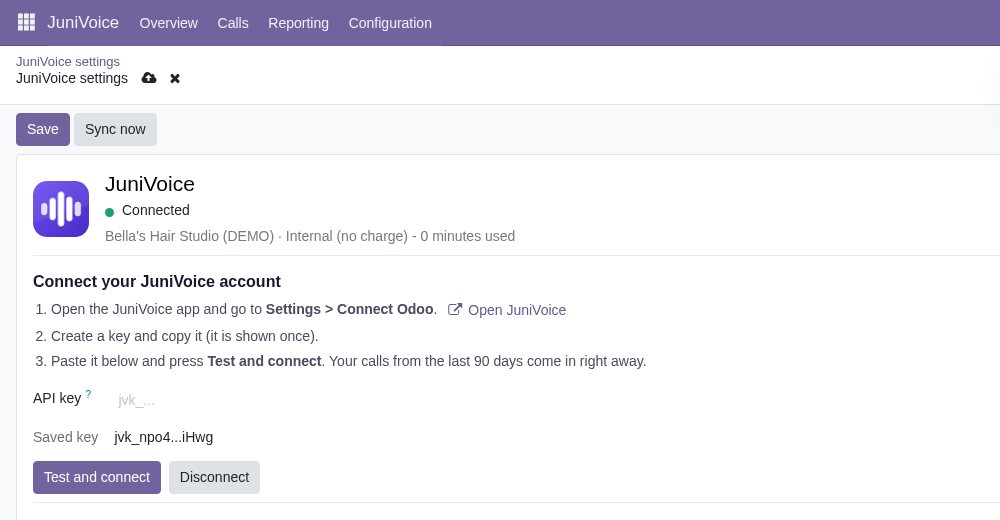
- ใน Odoo ของคุณ ติดตั้ง JuniVoice – AI Receptionist จาก Odoo Apps Store เปิด JuniVoice แล้ว Configuration, Settings วางคีย์ในช่อง API key แล้วคลิก Test and connect สายในช่วง 90 วันล่าสุดจะแสดงทันที
ควรรู้ไว้
- เวิร์กสเปซ JuniVoice ของคุณเชื่อมต่อให้อัตโนมัติ ต้องใช้คีย์เฉพาะกับ Odoo อื่นเท่านั้น
- คีย์จะแสดงเพียงครั้งเดียว ถ้าทำหาย ให้เพิกถอนแล้วสร้างใหม่
- แอปสำหรับ Odoo ใช้ได้ฟรี รองรับ Odoo 19 ทั้ง Community และ Enterprise และต้องมีการทดลองใช้หรือแพ็กเกจ JuniVoice
ตรวจสอบกับแอป JuniVoice เมื่อวันที่ 30 ตุลาคม 2026 ชื่อเมนูอาจเปลี่ยนเล็กน้อย ถ้ามีอะไรไม่ตรง แจ้งเราได้ แอปยังเป็นภาษาอังกฤษ ชื่อปุ่มและเมนูจึงเขียนเป็นภาษาอังกฤษตามที่เห็นในแอป